Preguntas frecuentes
Las respuestas más rápidas sobre cómo funciona LetsThere. Si no encuentras lo que buscas, el asistente de IA (cuando esté disponible en tu plan) también puede ayudar.
Cuenta y primeros pasos
Crear y gestionar eventos
Invitar personas
Mapa en tiempo real
Chat y emergencia
Fotos y vídeos
Llamadas y hora de llegada
Red de contactos
Planes y pago
Privacidad y tus datos
Cómo usar LetsThere
Una guía rápida, de principio a fin: prepara tu perfil, crea tu primer evento e invita a quien quieras. Mira el vídeo o sigue los pasos abajo, con imágenes reales de la app.
Vídeo real de la navegación en la plataforma — del registro al evento creado.
- 1
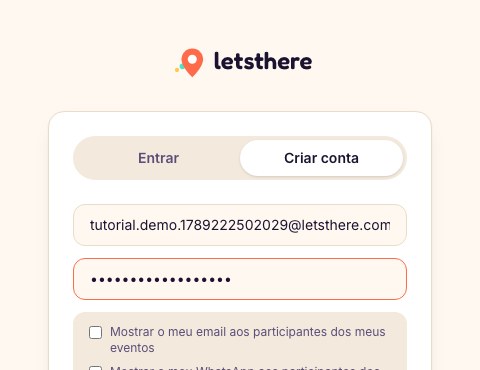
1. Crea tu cuenta
1. Crea tu cuenta
Regístrate con email y contraseña, o entra con Google/Facebook en un clic. Ya puedes elegir si quieres compartir tu email/WhatsApp con los participantes de tus eventos — esto se cambia en cualquier momento en el Perfil.
- 2
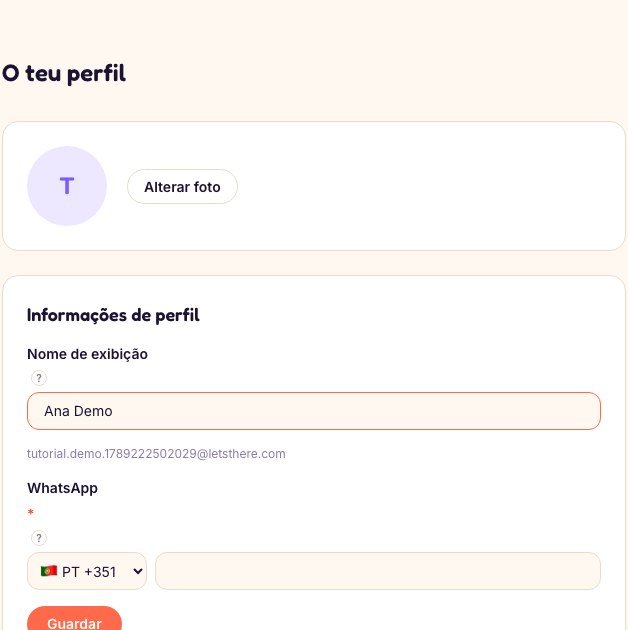
2. Completa tu Perfil
2. Completa tu Perfil
Define tu nombre visible (lo que ven los demás) y tu WhatsApp — usa el ícono "?" junto a cada campo para ver exactamente qué se pide. Aquí también eliges tu plan.
- 3
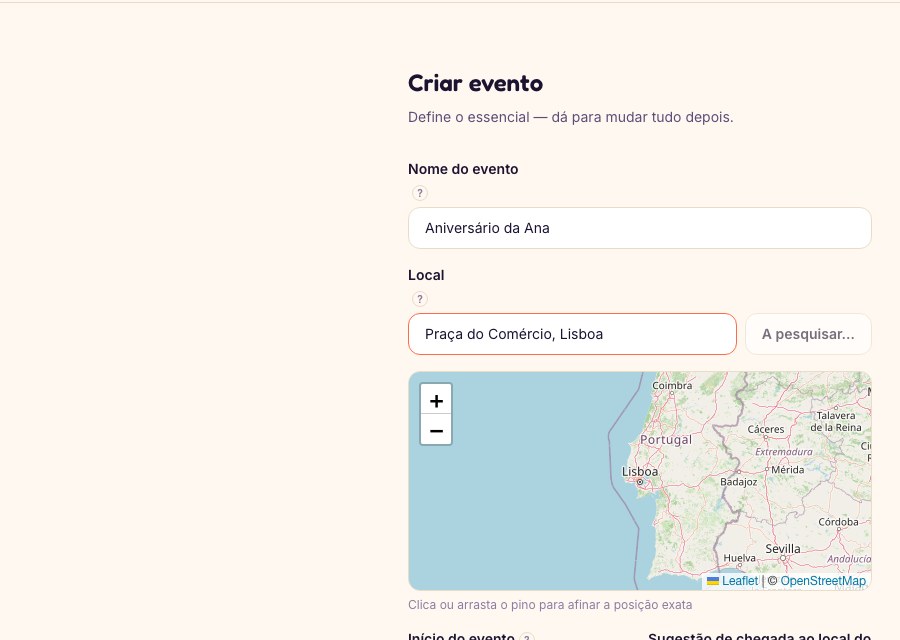
3. Crea tu primer evento
3. Crea tu primer evento
Ponle un nombre al evento, escribe la ubicación (el mapa encuentra la posición automáticamente, o arrastra el pin para ajustar) y define la fecha/hora. La "hora de llegada sugerida" es opcional.
- 4
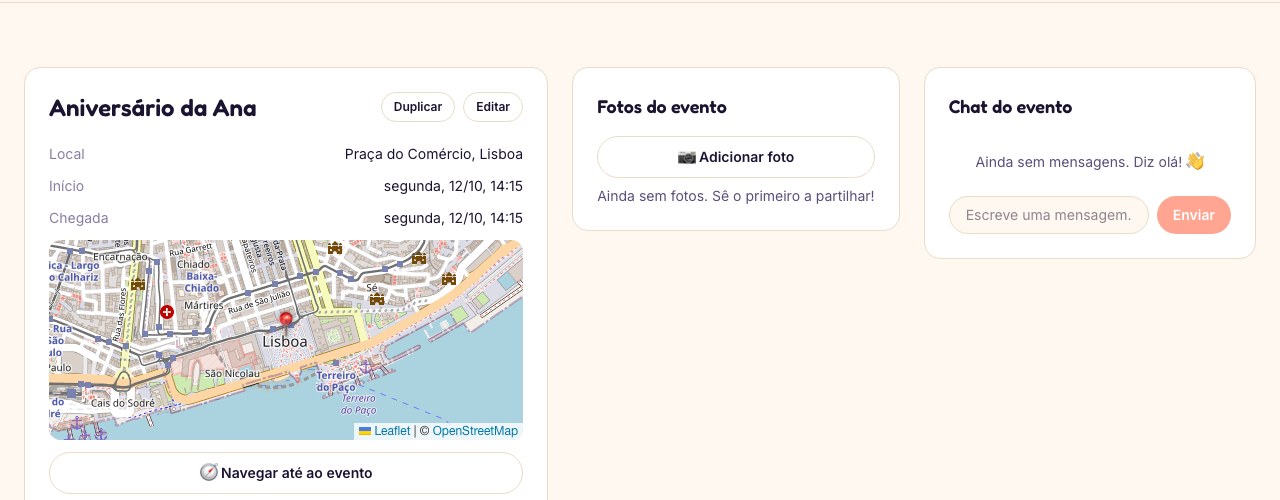
4. Explora la página del evento
4. Explora la página del evento
Aquí tienes todo en un solo lugar: mapa en tiempo real del trayecto de cada invitado, chat del evento, galería de fotos, el Muro (donde el organizador publica comunicados, las entradas o el plano del sitio) y los límites de tu plan. Quien llega al lugar queda marcado automáticamente, y siempre está el botón "Ya llegué" para confirmarlo a mano.
- 5
5. Invita a invitados y contactos
5. Invita a invitados y contactos
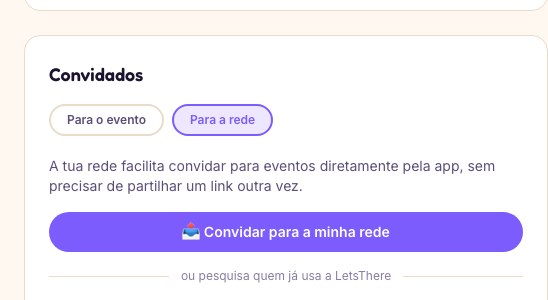
Invita directamente al evento (email, WhatsApp, o desde tu red de contactos), o invita a alguien a tu red de contactos, para facilitar la próxima vez.
¿Listo para probarlo? Crea tu cuenta gratis, sin tarjeta.
Crear cuenta